6장. Android Studio에서 서명된 AAB 파일 만들기

Last Updated: 2026년 11월 25일
앱을 Google Play에 등록하려면 Android Studio에서 앱을 빌드하고 서명된 AAB 파일을 생성해야 합니다.
Google Play에서는 신규 앱 배포에 Android App Bundle(AAB) 형식을 사용합니다. 앱 파일을 생성할 때는 단순 빌드가 아니라 출시용 서명이 적용된 파일을 만드는 것이 중요합니다.
1. Android Studio에서 프로젝트 열기
먼저 Android Studio를 실행하고 Google Play에 등록할 Android 프로젝트를 엽니다.
AAB 파일을 생성하기 전에 다음 사항을 확인하는 것이 좋습니다.
- 프로젝트가 정상적으로 빌드되는지 확인합니다.
- 앱 실행과 주요 기능에 문제가 없는지 확인합니다.
- 출시용 빌드를 생성할 프로젝트가 맞는지 확인합니다.
- 버전 정보가 올바르게 설정되어 있는지 확인합니다.
2. 서명된 AAB 생성 메뉴 열기
Android Studio 상단 메뉴에서 다음 순서로 이동합니다.
Build → Generate Signed Bundle / APK…출시용 앱 파일에 서명을 적용하고 생성하는 메뉴입니다.
이 메뉴를 선택하면 서명된 앱 파일을 생성하기 위한 마법사 화면이 열립니다.
3. Android App Bundle 선택하기
생성 형식 선택 화면에서 다음 항목을 선택합니다.
- Android App Bundle
- APK가 아닌 AAB 선택
Android App Bundle은 Google Play에서 앱을 배포하기 위한 기본 형식입니다.
선택 후 Next를 클릭합니다.
4. 키 저장소(Keystore) 정보 입력하기
앱에 서명을 적용하기 위해 키 저장소 정보가 필요합니다.
처음 생성하는 경우에는 새 키 저장소를 만들 수 있으며, 이미 만들어 둔 키 저장소가 있다면 기존 파일을 사용합니다.
| 항목 | 설명 |
|---|---|
| Key store path | 키 저장소 파일(.jks)의 위치 |
| Key store password | 키 저장소 비밀번호 |
| Key alias | 생성한 키의 별칭 |
| Key password | 해당 키의 비밀번호 |
중요: 이미 Google Play에 등록한 앱의 업데이트를 만드는 경우 기존 업로드 키를 사용해야 합니다. 새로운 키 저장소를 임의로 만들지 마세요.
키 저장소 파일과 비밀번호는 안전한 곳에 보관해야 합니다. 분실하거나 유출되지 않도록 별도로 백업하는 것이 좋습니다.
5. Release 빌드 선택하기
키 저장소 정보를 입력한 후 다음 단계에서 빌드 유형을 선택합니다.
- Release : 실제 배포 및 출시용 빌드
- Debug : 개발 및 테스트용 빌드
Google Play에 업로드할 파일을 생성하는 경우 Release를 선택합니다.
이후 Create 버튼을 클릭합니다.
6. AAB 파일 생성 완료 확인하기
Android Studio에서 빌드가 완료되면 생성된 파일의 위치를 확인할 수 있습니다.
일반적으로 Release AAB 파일은 프로젝트 내 다음 경로에 생성됩니다.
AAB 파일 기본 경로
app/build/outputs/bundle/release/app-release.aab 경로 복사
프로젝트 설정이나 빌드 유형에 따라 파일 이름과 경로는 달라질 수 있습니다.
생성된 .aab 파일을 확인하면 Google Play Console에 업로드할 준비가 된 것입니다.
7. AAB 생성 시 꼭 기억할 사항
- AAB와 APK는 다릅니다. Google Play에 등록할 때는 일반적으로 AAB를 사용합니다.
- Release를 선택합니다. Debug 빌드는 출시용 파일이 아닙니다.
- 키 저장소를 백업합니다. 키 저장소와 비밀번호는 향후 업데이트에 중요합니다.
- 기존 앱의 업데이트는 기존 업로드 키를 사용합니다.
- 버전 코드(versionCode)를 확인합니다. 다음 업데이트에서는 기존 버전 코드보다 높아야 합니다.
6장 핵심 정리
- Android Studio에서 프로젝트를 엽니다.
Build → Generate Signed Bundle / APK를 선택합니다.Android App Bundle을 선택합니다.- 키 저장소와 서명 정보를 입력합니다.
Release를 선택합니다.Create를 클릭합니다.- 생성된
.aab파일을 확인합니다. - 키 저장소와 비밀번호를 안전하게 보관합니다.
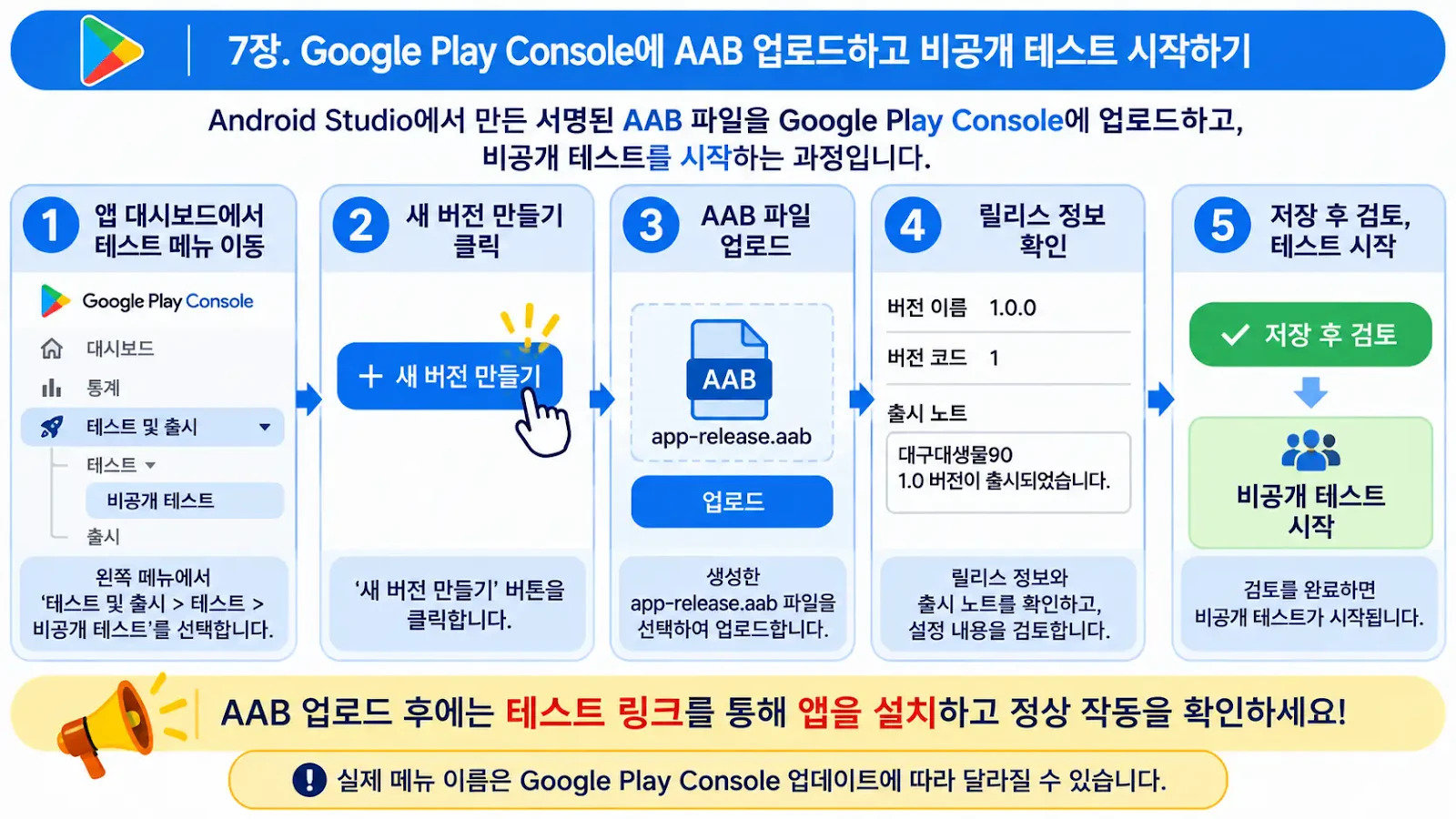
다음 장에서는 생성한 AAB 파일을 Google Play Console에 업로드하고 비공개 테스트를 시작하는 과정을 알아봅니다.
※ 본 문서는 2026년 11월 기준 Android Studio 및 Google Play 공식 안내를 참고하여 작성했습니다. 실제 메뉴와 화면은 Android Studio 버전에 따라 달라질 수 있습니다.






댓글이 닫혔습니다.