5장. Google Play 앱 등록에 필요한 정보 작성하기

Last Updated: 2026년 11월 25일
Google Play Console에서 앱을 생성했다면 이제 앱을 등록하고 심사받기 위해 필요한 각종 정보와 정책 관련 항목을 작성해야 합니다.
이 과정에서는 앱의 개인정보 처리, 광고 여부, 앱 접근 방법, 대상 연령, 콘텐츠 등급, 데이터 보안 등 여러 항목을 확인하고 입력하게 됩니다.
처음 앱을 등록하는 분들에게는 다소 복잡하게 느껴질 수 있지만, 각 항목의 의미를 이해하고 실제 앱에 맞게 작성하는 것이 중요합니다.
1. 앱 콘텐츠 메뉴 확인하기
Google Play Console에서 등록한 앱을 선택한 후 앱 콘텐츠 관련 메뉴로 이동합니다.
앱 콘텐츠 메뉴에서는 Google Play 정책과 관련된 여러 항목을 작성하고 관리할 수 있습니다.
주요 항목에는 다음과 같은 내용이 포함될 수 있습니다.
- 개인정보처리방침
- 앱 액세스
- 광고 여부
- 대상 연령 및 콘텐츠
- 콘텐츠 등급
- 데이터 보안
- 기타 정책 및 선언 항목
앱의 기능과 권한, 정책에 따라 추가 항목이 나타날 수 있습니다.
2. 개인정보처리방침 등록하기
개인정보처리방침은 앱에서 사용자의 개인정보를 어떻게 처리하는지 설명하는 문서입니다.
앱이 개인정보를 수집하거나 이용하거나 공유하는 경우, 어떤 정보가 처리되는지와 처리 목적, 보안 및 삭제 등에 관한 내용을 정확하게 안내해야 합니다.
Google Play에서는 개인정보처리방침을 스토어 등록 정보에 연결하고 앱 내부에서도 확인할 수 있도록 요구합니다.
개인정보처리방침에 포함할 주요 내용
- 개발자 또는 앱 운영자 정보
- 앱에서 수집하거나 처리하는 개인정보
- 개인정보 이용 목적
- 개인정보 공유 여부
- 개인정보 보호 및 보안 방법
- 개인정보 보관 및 삭제 관련 내용
- 개인정보 관련 문의 방법
등록 시 주의사항
개인정보처리방침은 공개적으로 접근할 수 있는 웹페이지 형태로 제공하는 것이 필요합니다.
로그인해야만 볼 수 있는 페이지나 PDF 파일만 제공하는 방식은 요구사항에 맞지 않을 수 있으므로 Google의 안내를 확인해야 합니다.
또한 개인정보처리방침의 내용은 실제 앱의 기능과 일치해야 합니다.
3. 앱 액세스 안내 작성하기
앱의 일부 기능이 로그인이나 별도의 인증을 필요로 한다면 심사 담당자가 해당 기능에 접근할 수 있도록 안내해야 합니다.
예를 들어 다음과 같은 앱은 별도의 접근 안내가 필요할 수 있습니다.
- 회원 전용 앱
- 로그인해야 이용할 수 있는 앱
- 승인된 사용자만 접근할 수 있는 앱
- 특정 계정이나 인증 절차가 필요한 앱
앱의 접근 제한이 있다면 Google Play Console의 앱 액세스 항목에서 심사 담당자가 앱의 기능을 확인할 수 있도록 필요한 정보를 제공해야 합니다.
앱의 접근 방식에 따라 로그인 정보 또는 추가 안내가 요구될 수 있습니다.
4. 광고 여부 선언하기
앱에 광고가 표시되는지 여부를 확인하고 해당 항목을 작성합니다.
광고가 있는 앱
앱에서 광고를 표시한다면 광고 포함 여부를 정확하게 선언해야 합니다.
광고가 없는 앱
앱에서 광고를 표시하지 않는다면 광고가 없음을 선언합니다.
광고 SDK가 포함되어 있는지 여부만으로 판단하기보다는 실제 앱에서 광고를 제공하는지와 Google의 해당 항목 안내를 확인해야 합니다.
5. 대상 연령 및 콘텐츠 설정하기
앱을 주로 어떤 연령대의 사용자가 이용하는지 설정합니다.
Google Play에서는 앱의 대상 연령을 확인하고, 대상에 따라 관련 정책을 적용합니다.
대상 연령 선택
앱의 실제 이용 대상에 맞는 연령대를 선택합니다.
앱이 어린이를 대상으로 하는지, 어린이가 대상에 포함되는지 등에 따라 추가 정책이 적용될 수 있습니다.
앱 관련 질문 확인
앱의 기능과 콘텐츠에 관한 추가 질문이 나타날 수 있습니다.
앱의 실제 기능과 이용 목적을 기준으로 정확하게 답변해야 합니다.
6. 콘텐츠 등급 설문 작성하기
앱의 콘텐츠 등급을 결정하기 위한 설문을 작성합니다.
설문에서는 앱의 콘텐츠와 기능에 관한 질문이 제시될 수 있으며, 답변에 따라 콘텐츠 등급이 결정됩니다.
콘텐츠 등급은 사용자가 앱을 이용하기 전에 앱의 콘텐츠 특성을 이해하는 데 도움을 줍니다.
설문을 작성할 때는 실제 앱에 포함된 기능과 콘텐츠를 기준으로 답변합니다.
7. 데이터 보안(Data safety) 작성하기
데이터 보안 항목은 앱이 사용자 데이터를 어떻게 수집하고, 공유하고, 보호하는지 사용자에게 알려주는 중요한 항목입니다.
Google Play에서는 앱 개발자가 데이터 수집 및 처리 방식에 대한 정보를 제공하도록 요구합니다.
확인할 주요 항목
- 수집하는 데이터 유형
- 데이터 수집 목적
- 데이터 공유 여부
- 데이터 처리 방식
- 데이터 보호 방법
- 데이터 삭제 관련 사항
Firebase 및 외부 SDK 확인
앱에서 Firebase 등 외부 SDK나 서비스를 사용하는 경우 해당 서비스가 처리하는 데이터도 확인해야 합니다.
앱 자체에서 직접 수집하지 않는 데이터라도 사용 중인 SDK에서 처리할 수 있으므로, 실제 사용 중인 SDK와 서비스의 데이터 처리 내용을 확인해야 합니다.
데이터 보안 작성 내용은 개인정보처리방침과 실제 앱의 데이터 처리 방식에 일치하도록 작성하는 것이 중요합니다.
8. 작성한 정보 다시 확인하기
각 항목을 작성한 후에는 실제 앱의 기능과 입력한 정보가 일치하는지 확인합니다.
- 개인정보처리방침이 공개적으로 접근 가능한가?
- 앱의 실제 개인정보 처리 내용과 일치하는가?
- 로그인 또는 회원 승인 기능에 대한 접근 안내가 필요한가?
- 광고 여부를 정확하게 선언했는가?
- 대상 연령을 올바르게 선택했는가?
- 콘텐츠 등급 설문을 정확하게 작성했는가?
- 데이터 보안 항목이 앱과 SDK의 실제 데이터 처리 방식에 맞는가?
앱의 기능이 변경되거나 새로운 SDK를 추가하는 경우에도 관련 정보가 변경사항을 반영하도록 관리해야 합니다.
5장 핵심 정리
- 앱 콘텐츠 메뉴에서 정책 관련 항목을 작성합니다.
- 개인정보처리방침을 등록하고 앱 내부에서도 접근할 수 있도록 합니다.
- 로그인 등 제한된 접근이 필요한 경우 심사 담당자에게 필요한 안내를 제공합니다.
- 광고 여부와 대상 연령을 정확하게 선언합니다.
- 콘텐츠 등급 설문을 작성합니다.
- Firebase 등 외부 SDK를 포함한 데이터 처리 방식에 맞춰 데이터 보안을 작성합니다.
- 실제 앱의 기능과 Play Console에 작성한 정보가 일치하도록 확인합니다.
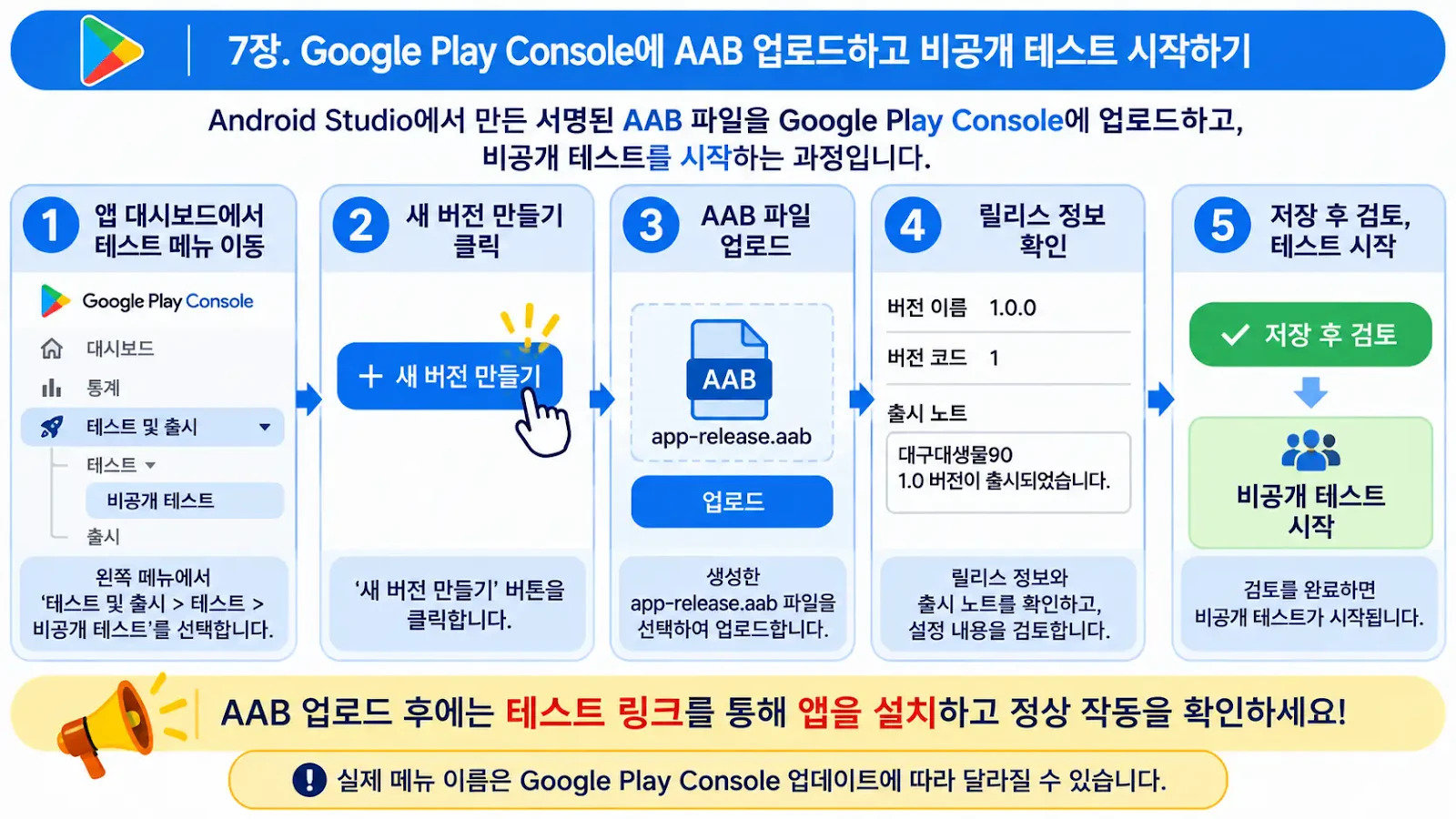
다음 장에서는 Android Studio에서 서명된 AAB(Android App Bundle)를 생성하고 Google Play Console에 업로드하는 과정을 알아봅니다.
※ 본 문서는 2026년 11월 기준 Google Play 공식 안내를 참고하여 작성했습니다. 실제 항목과 요구사항은 앱의 기능, 권한, 정책 및 Console 업데이트에 따라 달라질 수 있습니다.





댓글이 닫혔습니다.