7장. AAB 업로드 및 비공개 테스트 시작

Last Updated: 2026년 11월 25일
6장에서 Android Studio를 이용해 서명된 AAB 파일을 만들었다면, 이제 그 파일을 Google Play Console에 업로드하고 테스트를 진행하는 단계입니다.
처음 앱을 등록할 때는 바로 정식 출시하기보다는 테스트 트랙을 통해 앱을 설치하고 실제 기기에서 확인하는 과정을 거치는 것이 좋고, Google도 테스트 트랙을 활용한 테스트를 권장하고 있습니다.
1. Google Play Console에서 앱 선택하기
- Google Play Console에 접속합니다.
- 등록한 개발자 계정으로 로그인합니다.
- 업로드할 앱을 선택합니다.
- 왼쪽 메뉴에서
테스트 및 출시메뉴를 확인합니다.
앱을 처음 등록하는 경우, 아직 정식 출시가 아닌 테스트 트랙을 이용해 앱을 배포할 수 있습니다.
2. 비공개 테스트 메뉴로 이동하기
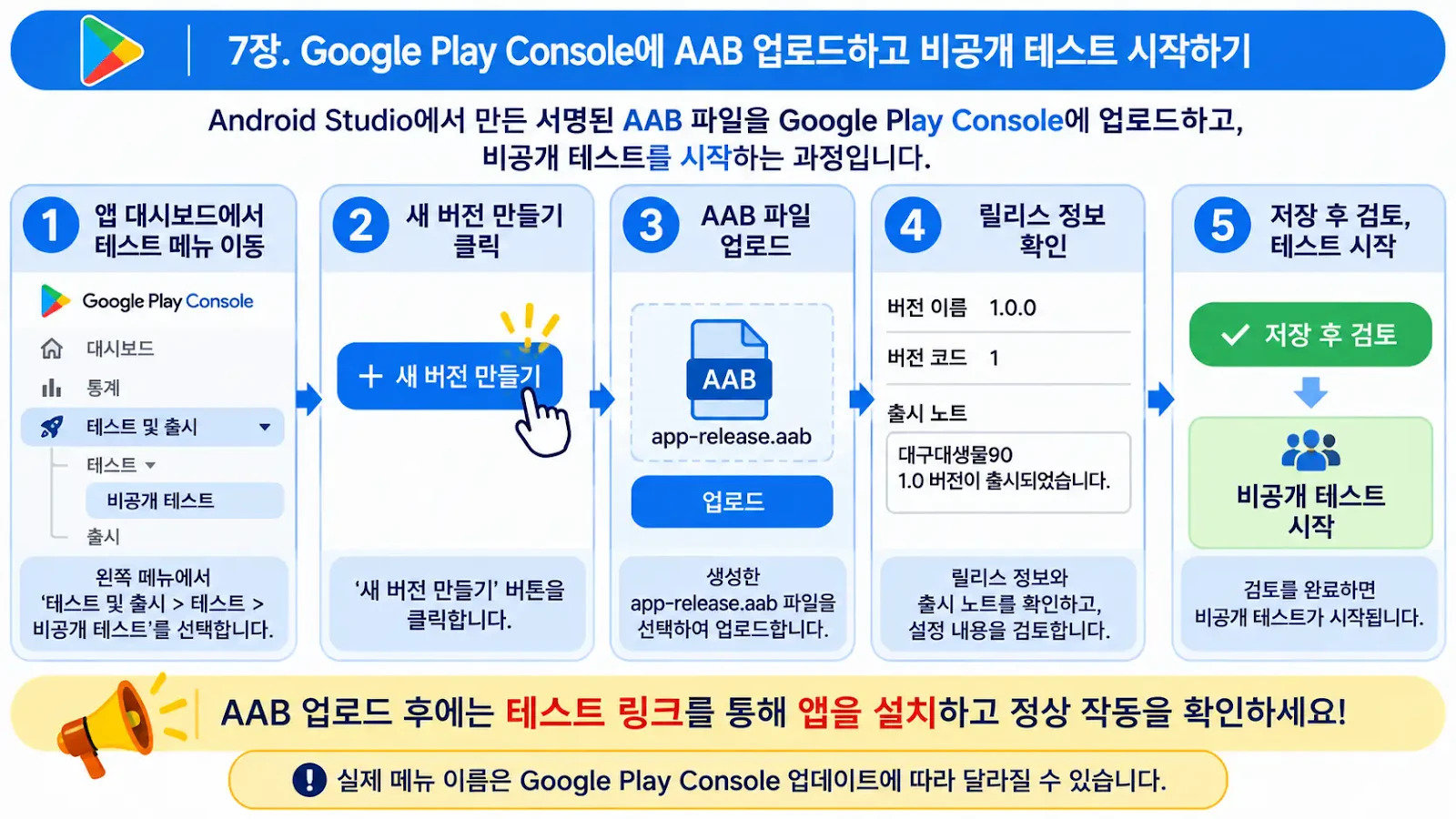
왼쪽 메뉴에서 다음 경로로 이동합니다.
테스트 및 출시 → 테스트 → 비공개 테스트
Play Console의 메뉴 이름과 배치는 업데이트에 따라 달라질 수 있습니다.
비공개 테스트는 지정된 테스터에게만 앱을 제공하여 출시 전에 앱의 기능과 안정성을 확인하는 과정입니다.
3. 새 버전 만들기
비공개 테스트 화면에서 새 버전 만들기 버튼을 클릭합니다.
새 버전 등록 화면이 열리면 앱 파일을 업로드할 수 있는 영역이 나타납니다.
4. AAB 파일 업로드하기
6장에서 Android Studio를 통해 생성한 AAB 파일을 준비합니다.
일반적인 파일 위치는 다음과 같습니다.
app/build/outputs/bundle/release/app-release.aab
- 업로드 영역을 클릭합니다.
- 생성한
.aab파일을 선택합니다. - 업로드가 완료될 때까지 기다립니다.
- 업로드된 파일의 버전 정보가 표시되는지 확인합니다.
Google Play Console은 AAB를 업로드하면 지원되는 기기에 맞는 APK 등을 생성하고 배포를 관리합니다. Android Developers+1
5. 버전 정보와 출시 노트 작성하기
AAB 업로드가 완료되면 릴리스에 필요한 정보를 확인합니다.
버전 정보 확인
- 버전 코드
- 버전 이름
- 업로드된 파일
버전 코드는 앱 업데이트 시 이전 버전보다 높은 값이어야 합니다.
출시 노트 작성
이번 버전에서 변경된 사항을 간단하게 작성합니다.
예를 들어 최초 테스트 버전이라면 다음과 같이 작성할 수 있습니다.
대구대생물90 앱 첫 테스트 버전입니다.
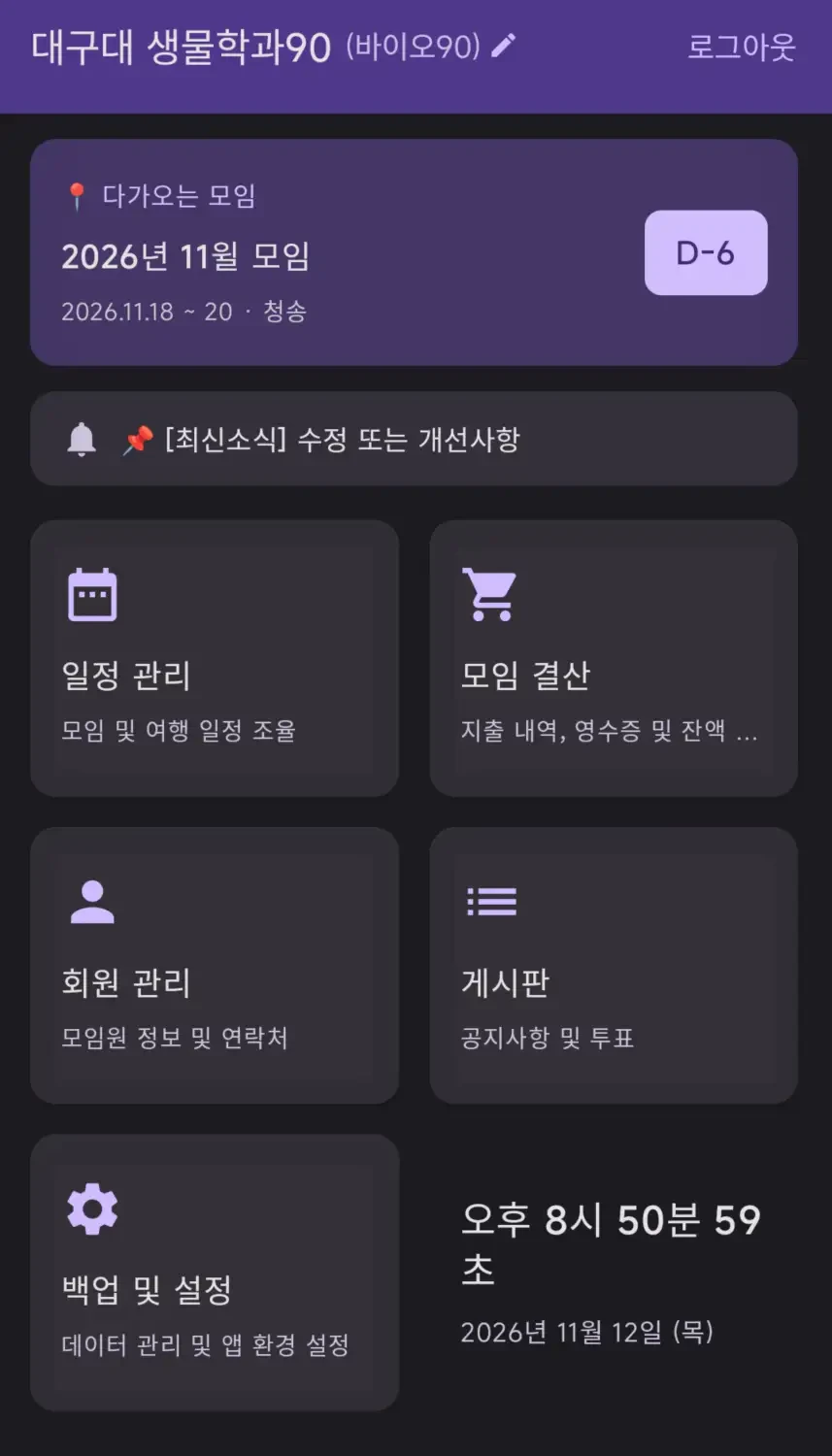
일정 관리, 회원 정보, 게시판 및 지출 관리 등 주요 기능을 확인하기 위한 테스트를 진행합니다.
테스트 중 오류나 불편한 사항이 발견되면 의견을 전달해 주세요.
6. 저장하고 검토하기
AAB 업로드와 버전 정보 작성이 완료되었다면 저장하고 화면에 표시되는 검토 절차를 진행합니다.
Google Play Console에서 안내하는 항목을 확인하고, 누락된 정보가 있는지 살펴봅니다.
모든 필수 항목이 완료되면 테스트 릴리스를 시작할 수 있는 단계로 진행합니다.
7. 테스트할 회원 추가하기
비공개 테스트를 진행하려면 앱을 설치하고 테스트할 사람들을 등록해야 합니다.
Google Play Console에서는 이메일 주소를 이용해 테스터를 지정할 수 있습니다.
- 비공개 테스트 메뉴에서
테스터탭을 선택합니다. - 테스터 이메일 목록을 만들거나 기존 목록을 선택합니다.
- 테스트에 참여할 사람들의 Google 계정 이메일 주소를 추가합니다.
- 변경사항을 저장합니다.
Google의 내부 테스트는 최대 100명까지 가능하며, 비공개 테스트는 별도의 테스터 관리 방식과 인원 한도를 적용합니다. Play Console Help+1
8. 테스트 참여 링크 공유하기
테스터 목록을 설정하고 테스트 릴리스를 시작하면 테스터가 참여할 수 있는 링크를 확인할 수 있습니다.
이 링크를 테스트할 사람에게 전달합니다.
테스터는 링크를 통해 테스트 참여 절차를 진행한 후 Google Play를 통해 앱을 설치할 수 있습니다.
테스트 링크를 전달할 때는 다음 사항을 안내하는 것이 좋습니다.
- 테스트 참여 링크를 열어 참여 신청하기
- 테스트에 사용할 Google 계정 확인하기
- Google Play에서 앱 설치하기
- 앱의 주요 기능을 실제로 사용해 보기
- 오류 또는 불편한 사항을 개발자에게 전달하기
9. 테스트 참여자가 앱 설치하기
테스터는 전달받은 링크를 통해 테스트 참여 페이지에 접속합니다.
테스트 참여 절차를 완료하면 Google Play에서 앱을 설치할 수 있습니다.
앱 설치 후에는 다음과 같은 기능을 확인합니다.
- 로그인 및 로그아웃
- 회원 정보 확인 및 수정
- 일정 등록 및 수정
- 게시판 기능
- 지출 및 영수증 관리
- 데이터 백업
- 기타 앱의 주요 기능
테스트 과정에서 발견된 문제는 기록해 두고 다음 업데이트에서 수정할 수 있도록 관리합니다.
7장 핵심 정리
- Google Play Console에서 앱을 선택합니다.
- 테스트 및 출시 → 테스트 → 비공개 테스트로 이동합니다.
- 새 버전을 만듭니다.
- 생성한 AAB 파일을 업로드합니다.
- 버전 정보와 출시 노트를 작성합니다.
- 저장하고 검토합니다.
- 테스트 회원을 등록합니다.
- 테스트 참여 링크를 공유합니다.
- 테스터가 앱을 설치하고 실제 기능을 확인합니다.
다음 장에서는 Google Play Console의 테스트 과정에서 발생할 수 있는 문제와 테스트 참여자 관리, 테스트 완료 후 정식 출시 준비를 알아봅니다.
※ 본 문서는 2026년 11월 기준 Google Play 공식 안내를 참고하여 작성했습니다. 테스트 트랙의 메뉴, 설정, 요구사항은 계정 유형 및 Console 업데이트에 따라 달라질 수 있습니다.






댓글이 닫혔습니다.