10장. 정식 출시 전 최종 점검 및 Google Play 스토어 출시하기

Last Updated: 2026년 11월 25일
Google Play Console에서 앱 등록, 비공개 테스트, 스토어 등록 정보 작성까지 마쳤다면 이제 마지막 단계인 정식 출시 준비와 앱 공개 과정을 진행하게 됩니다.
비공개 테스트를 통해 앱의 기능과 안정성을 확인하고, 정식 출시 접근 승인을 받은 이후에는 Google Play 스토어에 앱을 공개할 수 있도록 최종 준비를 해야 합니다.
이번 장에서는 정식 출시 전 점검 사항과 Production(프로덕션) 트랙에 앱을 등록하고 출시하는 과정을 정리합니다.
1. 정식 출시 접근 승인 확인하기
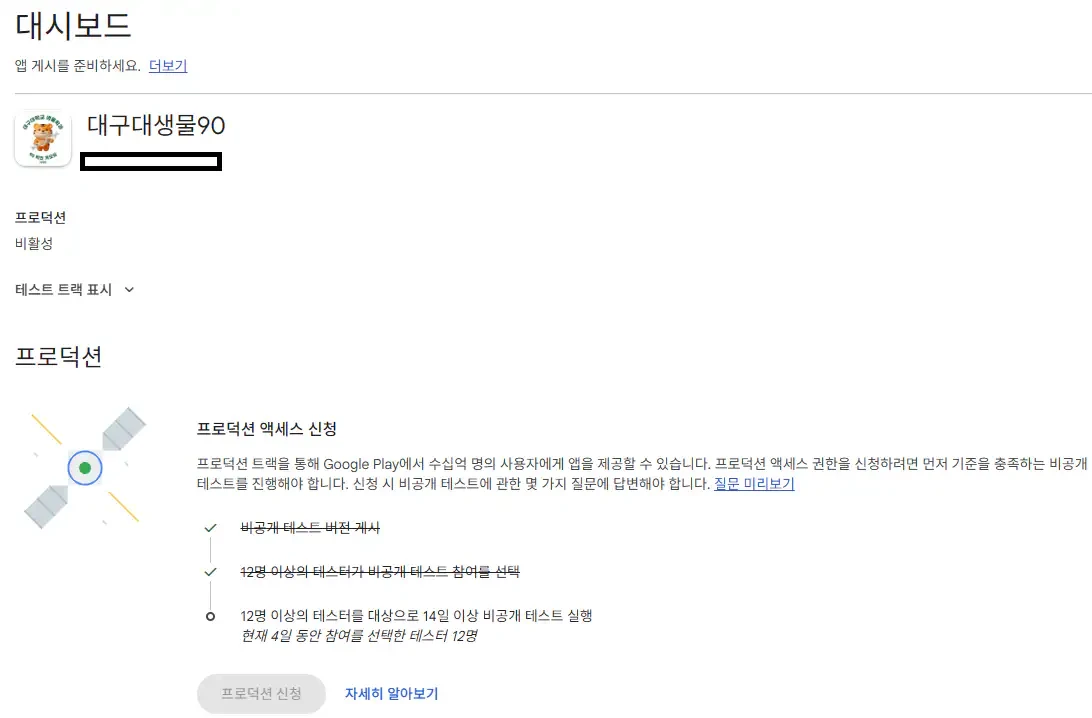
신규 개인 개발자 계정의 경우 비공개 테스트 요건을 충족하고 정식 출시 접근을 신청한 후 Google의 승인을 받아야 합니다.
승인이 완료되면 Google Play Console에서 정식 출시 트랙을 이용할 수 있습니다.
승인 여부와 다음 단계는 Play Console 대시보드에서 확인합니다.
2. 정식 출시 전 최종 점검하기
앱을 공개하기 전에 앱의 기능, 스토어 등록 정보, 정책 관련 항목 등을 다시 확인합니다.
앱 기능 점검
- 로그인 및 로그아웃이 정상적으로 작동하는가?
- 주요 화면이 정상적으로 표시되는가?
- 데이터 저장 및 수정이 정상적으로 이루어지는가?
- 오류나 앱 종료 문제가 없는가?
- 주요 기능을 실제 기기에서 확인했는가?
스토어 등록 정보 점검
- 앱 이름이 올바르게 표시되는가?
- 앱 설명이 실제 기능과 일치하는가?
- 앱 아이콘이 정상적으로 등록되었는가?
- 스크린샷과 대표 이미지가 올바르게 등록되었는가?
- 개인정보처리방침 링크가 정상적으로 연결되는가?
정책 관련 점검
- 개인정보처리방침이 실제 데이터 처리 방식과 일치하는가?
- 데이터 보안 항목이 정확하게 작성되었는가?
- 앱 콘텐츠 관련 항목이 모두 작성되었는가?
- 앱 접근 안내가 필요한 경우 정확하게 제공했는가?
- 앱의 권한 및 기능이 Google Play 정책에 부합하는가?
3. Production(프로덕션) 트랙으로 이동하기
정식 출시 접근 승인이 완료되었다면 Google Play Console에서 앱을 선택하고 프로덕션 트랙으로 이동합니다.
일반적인 메뉴 경로는 다음과 같습니다.
테스트 및 출시 → 프로덕션
프로덕션 트랙은 앱을 일반 사용자에게 공개하기 위한 출시 트랙입니다.
4. 새 출시 버전 만들기
프로덕션 화면에서 새 버전을 만들기 위한 버튼을 선택합니다.
화면에 표시되는 안내에 따라 출시 준비를 진행합니다.
이 단계에서는 다음 작업을 진행할 수 있습니다.
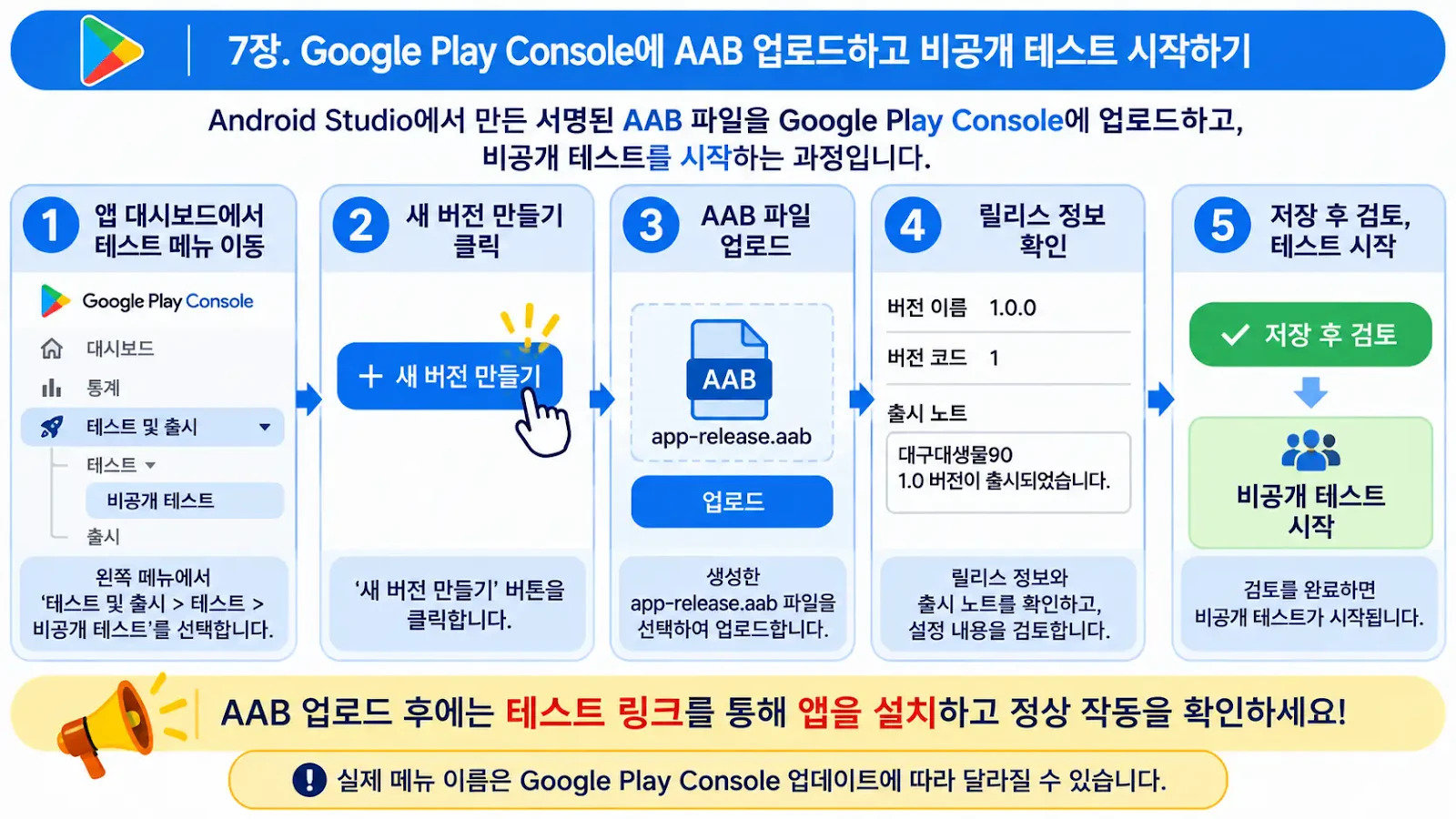
- 출시용 AAB 파일 업로드
- 버전 정보 확인
- 출시 이름 입력
- 출시 노트 작성
- 출시 관련 설정 확인
이미 테스트 트랙에 업로드한 앱 파일을 활용할 수 있는 경우도 있지만, 출시하려는 버전과 설정을 정확하게 확인해야 합니다.
5. 출시 노트 작성하기
출시 노트는 Google Play 스토어에서 사용자에게 앱의 변경사항을 안내하는 데 사용됩니다.
앱의 주요 기능과 변경사항을 간결하게 작성하는 것이 좋습니다.
최초 출시 예시
이번 버전은 앱의 최초 정식 출시 버전입니다.
- 회원 로그인 및 관리
- 모임 일정 관리
- 게시판 기능
- 지출 및 영수증 관리
- 데이터 백업 기능
앱의 실제 기능에 맞게 내용을 작성해야 합니다.
6. 출시 검토 및 오류 확인하기
출시 정보를 입력하고 저장한 후 검토 화면으로 이동합니다.
Google Play Console에서 출시와 관련된 오류 및 경고가 표시될 수 있습니다.
오류(Error)
출시를 진행하기 위해 반드시 해결해야 하는 항목이 표시될 수 있습니다.
오류가 있다면 해당 항목의 안내에 따라 수정한 후 다시 검토합니다.
경고(Warning)
경고는 반드시 출시를 막는 항목이 아닐 수 있습니다.
다만 경고의 내용을 확인하고 앱에 문제가 없는지 검토하는 것이 좋습니다.
7. 출시 제출하기
출시 준비가 완료되면 화면에 표시되는 검토 및 제출 절차를 진행합니다.
Google Play Console의 안내에 따라 변경사항을 검토 대상으로 제출하거나 출시 절차를 진행합니다.
앱의 정책 및 검토 상태에 따라 추가 정보가 요구될 수 있습니다.
8. Google의 앱 검토 기다리기
출시 제출 이후에는 Google의 앱 검토가 진행됩니다.
검토 기간은 앱과 제출 내용에 따라 달라질 수 있습니다.
검토가 완료되면 Google Play Console과 개발자 계정 이메일을 통해 상태를 확인할 수 있습니다.
검토 중에는 추가 정보 요청이나 정책 관련 안내가 있는지 확인하는 것이 좋습니다.
9. 앱이 Google Play 스토어에 공개되면
앱 출시가 완료되면 Google Play 스토어에서 앱을 검색하거나 스토어 링크를 통해 설치할 수 있습니다.
출시 이후에도 다음 사항을 확인하는 것이 좋습니다.
- 앱이 정상적으로 설치되는가?
- 로그인 및 주요 기능이 정상적으로 작동하는가?
- 스토어 등록 정보가 올바르게 표시되는가?
- 사용자 문의나 오류 신고가 접수되는가?
- 앱 업데이트가 필요한 문제가 발견되는가?
정식 출시 이후에도 앱의 안정성과 사용자 경험을 지속적으로 관리해야 합니다.
10. 출시 이후 업데이트 관리하기
앱을 출시한 이후에는 새로운 기능 추가, 오류 수정, 정책 변경 대응 등을 위해 업데이트를 진행할 수 있습니다.
업데이트 기본 절차
- Android Studio에서 앱을 수정합니다.
- versionCode를 이전 버전보다 높게 설정합니다.
- versionName을 변경합니다.
- Release용 AAB 파일을 생성합니다.
- Google Play Console에 업로드합니다.
- 출시 노트를 작성합니다.
- 검토 및 출시 절차를 진행합니다.
업데이트는 기존 앱을 설치한 사용자에게 새로운 기능과 수정사항을 제공하는 과정입니다.
앱을 지속적으로 관리하고 개선하는 것이 중요합니다.
10장 핵심 정리
- 정식 출시 접근 승인 여부를 확인합니다.
- 앱의 기능과 정책 관련 항목을 최종 점검합니다.
- 프로덕션 트랙으로 이동합니다.
- 출시 버전을 생성하고 AAB 파일을 준비합니다.
- 출시 노트를 작성합니다.
- 오류와 경고를 확인합니다.
- 출시 검토 및 제출 절차를 진행합니다.
- Google의 검토 결과를 확인합니다.
- 승인 및 출시가 완료되면 Google Play 스토어에 앱이 공개됩니다.
- 출시 이후에도 업데이트와 사용자 대응을 지속합니다.
마무리
Google Play 스토어에 앱을 등록하고 출시하는 과정은 처음에는 복잡하고 어렵게 느껴질 수 있습니다.
개발자 계정 생성부터 본인 인증, 앱 생성, 정책 관련 정보 작성, AAB 파일 생성, 비공개 테스트, 스토어 등록 정보 작성, 정식 출시까지 여러 단계가 필요합니다.
하지만 각 단계의 목적을 이해하고 순서대로 진행한다면 처음 앱을 만드는 개발자도 충분히 도전할 수 있습니다.
앱을 출시하는 것만큼 중요한 것은 출시 이후에도 앱을 안정적으로 운영하고 개선해 나가는 것입니다.
처음부터 완벽한 앱을 만들기보다 사용자 의견을 듣고, 문제를 해결하고, 조금씩 발전시키는 것이 좋은 앱을 만드는 과정이라고 생각합니다.
이 글이 처음 Google Play 스토어에 앱을 등록하려는 분들에게 도움이 되기를 바랍니다.
처음 앱을 등록하는 모든 개발자분들의 도전을 응원합니다!
※ 본 문서는 2026년 11월 기준 Google Play 공식 안내를 참고하여 작성했습니다. 실제 출시 메뉴와 절차, 검토 기간은 Google 정책 및 Play Console 업데이트에 따라 달라질 수 있습니다.





댓글이 닫혔습니다.