9장. 스토어 등록 정보 작성

Last Updated: 2026년 11월 25일
Google Play Console에서 등록한 앱을 선택한 후 스토어 등록 정보 메뉴로 이동합니다. 일반적으로 다음 메뉴에서 찾을 수 있습니다.
사용자 늘리기 → 스토어 등록정보 → 기본 스토어 등록정보Console의 메뉴 명칭 및 위치는 업데이트에 따라 달라질 수 있습니다.
이 화면에서 Google Play 스토어에 표시될 앱 이름, 설명, 아이콘, 스크린샷 등 주요 정보를 작성하고 등록할 수 있습니다.
Google Play 스토어에 앱을 공개하면 사용자는 앱의 이름, 설명, 아이콘, 스크린샷 등을 보고 앱을 설치할지 결정하게 됩니다.
스토어 등록 정보는 단순히 앱을 소개하는 페이지가 아니라 사용자에게 앱의 기능과 목적을 전달하는 중요한 공간입니다.
이번 장에서는 Google Play 스토어에 표시될 앱 소개 정보와 이미지 자료를 준비하고 등록하는 과정을 정리합니다.
1. 앱 이름 작성하기
앱 이름은 Google Play 스토어에서 사용자에게 표시되는 앱의 이름입니다.
앱의 목적과 특징을 이해하기 쉬운 이름으로 작성하는 것이 좋습니다.
- 최대 30자
- 앱의 실제 기능과 관련된 이름
- 불필요한 키워드 반복 금지
- 다른 앱이나 브랜드를 오해하게 만드는 이름 사용 금지
예를 들어 앱 이름이 ‘대구대생물90’이라면 해당 이름을 그대로 사용하고 앱의 특징은 설명란에서 자세히 소개할 수 있습니다.
2. 짧은 설명 작성하기
짧은 설명은 Google Play 스토어에서 앱을 소개할 때 먼저 보여지는 간략한 문구입니다.
최대 80자
짧은 설명에는 앱의 핵심 기능이나 이용 목적을 간결하게 표현하는 것이 좋습니다.
작성 예시
- 회원들의 일정과 정보를 편리하게 관리하는 모임 전용 앱
- 일정, 게시판, 지출 관리 기능을 한곳에서 이용하는 모임 앱
- 모임 회원들의 일정과 활동을 함께 관리하는 앱
짧은 설명은 앱의 특징을 빠르게 이해할 수 있도록 작성합니다.
3. 자세한 설명 작성하기
자세한 설명은 앱의 기능과 사용 목적을 보다 구체적으로 소개하는 항목입니다.
최대 4,000자
앱의 주요 기능, 이용 대상, 사용 방법 등을 작성할 수 있습니다.
설명에 포함하면 좋은 내용
- 앱의 목적
- 주요 기능
- 앱 이용 대상
- 기능별 간단한 소개
- 앱 이용 시 필요한 안내사항
작성 시 주의사항
- 실제 앱에서 제공하는 기능만 작성합니다.
- 지나치게 반복적인 키워드를 사용하지 않습니다.
- 다른 앱과 혼동될 수 있는 표현을 사용하지 않습니다.
- 과장된 광고 문구는 피합니다.
- 사용자가 이해하기 쉽게 작성합니다.
Google Play는 앱의 실제 기능과 일치하지 않거나 반복적인 키워드, 오해를 유발하는 표현 등을 스토어 등록 정보 정책에서 제한하고 있습니다. Play Console Help+1
4. 앱 아이콘 등록하기
앱 아이콘은 Google Play 스토어에서 앱을 식별하는 중요한 이미지입니다.
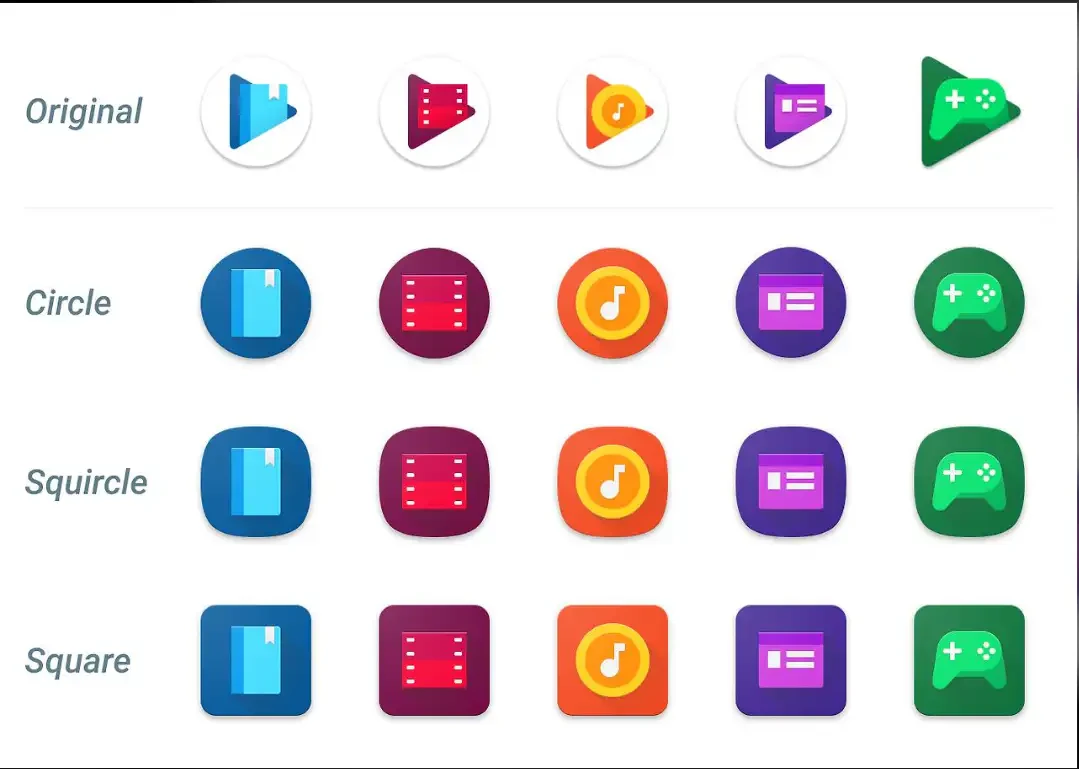
Google Play 스토어 등록용 앱 아이콘은 일반적으로 다음 규격을 준비합니다.
| 항목 | 규격 |
|---|---|
| 이미지 크기 | 512 × 512 px |
| 파일 형식 | PNG |
| 이미지 | 고해상도 아이콘 |
스토어 등록용 아이콘은 Android 기기 내부에서 사용하는 런처 아이콘과 별도로 준비하는 항목입니다.
앱의 정체성을 쉽게 알아볼 수 있도록 단순하고 명확한 디자인을 사용하는 것이 좋습니다.
5. 스토어 대표 이미지(Feature graphic) 준비하기
Feature graphic은 Google Play 스토어에서 앱을 소개하고 홍보하는 데 활용되는 대표 이미지입니다.
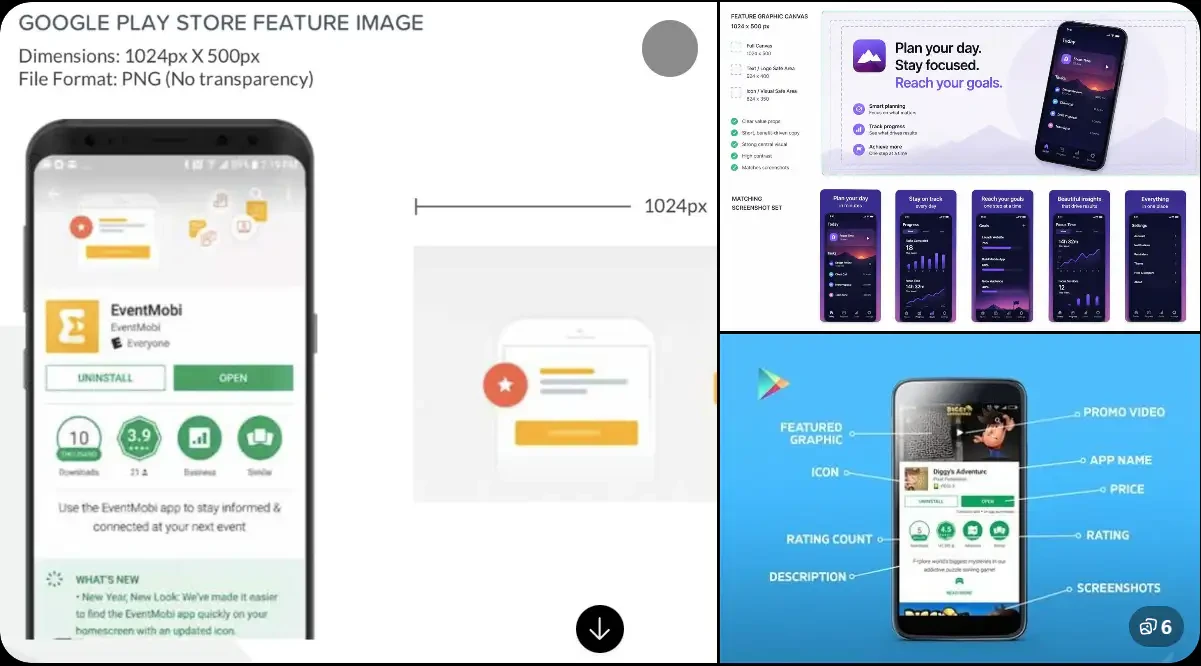
| 항목 | 규격 |
|---|---|
| 이미지 크기 | 1024 × 500 px |
| 파일 형식 | JPG 또는 PNG |
| 이미지 목적 | 앱의 특징과 분위기 소개 |
대표 이미지에는 앱 이름이나 주요 특징을 넣을 수 있지만, 중요한 요소는 이미지 중앙에 배치하는 것이 좋습니다.
다양한 화면 크기에서 표시될 수 있으므로 가장자리보다 중앙에 주요 내용을 배치하는 것이 안전합니다.
6. 앱 스크린샷 준비하기
앱 스크린샷은 사용자가 실제 앱 화면과 기능을 미리 확인할 수 있도록 보여주는 이미지입니다.
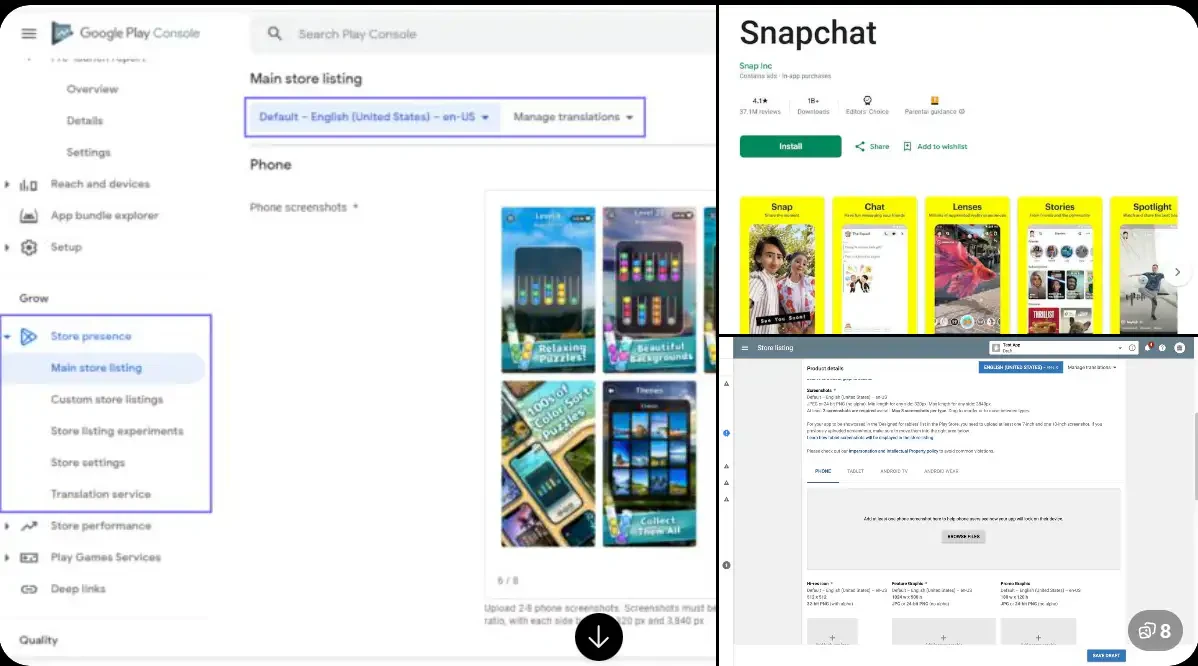
스크린샷에는 실제 앱의 주요 기능과 화면을 보여주는 것이 좋습니다.
추천 스크린샷 구성
- 앱 메인 화면
- 일정 관리 화면
- 회원 정보 화면
- 게시판 화면
- 지출 및 영수증 관리 화면
- 기타 주요 기능 화면
기본적인 스크린샷 요구사항
- 최소 2개의 스크린샷이 필요합니다.
- JPEG 또는 24-bit PNG 형식(알파 채널 없음)
- 최소 크기 320px
- 최대 크기 3,840px
- 일반 휴대전화 스크린샷은 길이가 짧은 쪽 대비 긴 쪽이 2.3배를 넘지 않도록 합니다.
Google Play에서는 스크린샷을 앱의 기능과 사용 경험을 소개하는 자료로 활용합니다. 실제 앱 화면을 기반으로 작성하고, 앱에서 제공하지 않는 기능을 보여주지 않도록 해야 합니다. Play Console Help+1
7. 스토어 등록 정보 입력하기
기본 스토어 등록정보 화면에서 준비한 내용을 입력하고 이미지 파일을 등록합니다.
입력 및 업로드 항목
- 앱 이름
- 짧은 설명
- 자세한 설명
- 앱 아이콘
- Feature graphic
- 휴대전화 스크린샷
이미지 등록 시 화면에 표시되는 규격 및 파일 요구사항을 확인하고 업로드합니다.
필수 항목이 누락되지 않았는지 확인한 후 저장합니다.
8. 스토어 등록 정보 작성 시 주의사항
- 앱의 실제 기능과 설명이 일치해야 합니다.
- 다른 앱의 이름이나 로고를 무단으로 사용하지 않습니다.
- 과장된 표현이나 허위 정보를 작성하지 않습니다.
- 반복적인 키워드로 검색 노출을 유도하지 않습니다.
- 스크린샷은 실제 앱 화면을 기반으로 제작합니다.
- 이미지에 지나치게 많은 글자를 넣지 않습니다.
- 개인정보가 포함된 화면을 스크린샷으로 사용할 경우 개인정보가 노출되지 않도록 주의합니다.
9. 작성 완료 후 확인하기
스토어 등록 정보 작성과 이미지 업로드를 완료했다면 다음 사항을 확인합니다.
- 앱 이름이 올바르게 표시되는가?
- 짧은 설명이 앱의 목적을 잘 전달하는가?
- 자세한 설명이 실제 앱의 기능과 일치하는가?
- 아이콘이 선명하고 적절한가?
- 대표 이미지가 올바르게 등록되었는가?
- 스크린샷이 실제 앱 화면을 보여주는가?
- 개인정보나 민감한 정보가 노출되지 않았는가?
스토어 등록 정보는 테스트 트랙에도 적용될 수 있으므로, 테스트 단계에서 등록한 정보가 실제 스토어 화면에서 어떻게 표시되는지 확인하는 것이 좋습니다. Play Console Help+1
9장 핵심 정리
- 앱 이름을 최대 30자 이내로 작성합니다.
- 짧은 설명은 최대 80자 이내로 작성합니다.
- 자세한 설명은 최대 4,000자 이내로 작성합니다.
- 512 × 512px 앱 아이콘을 준비합니다.
- 1024 × 500px Feature graphic을 준비합니다.
- 앱의 주요 기능을 보여주는 스크린샷을 준비합니다.
- 실제 앱의 기능과 스토어 등록 정보가 일치하는지 확인합니다.
- 개인정보가 이미지에 노출되지 않도록 주의합니다.
다음 장에서는 Google Play 정식 출시를 앞두고 최종 점검해야 할 사항과 출시 절차를 알아봅니다.
※ 본 문서는 2026년 11월 기준 Google Play 공식 안내를 참고하여 작성했습니다. 이미지 규격과 필수 항목은 Google 정책 및 Console 업데이트에 따라 변경될 수 있습니다.





댓글이 닫혔습니다.